Controleer eerst of je export bruikbaar is.
Maak eerst je export in Promesse — de zes stappen hieronder nemen je met schermbeelden mee. Heb je het bestand al? Ga dan meteen naar stap 7 en sleep het erin. Dat kost je niets en duurt een paar seconden.
Zo maak je de export — en controleer je hem.
Zeven stappen, met schermbeelden. Je exporteert alleen — er wordt niets gewijzigd in Promesse.
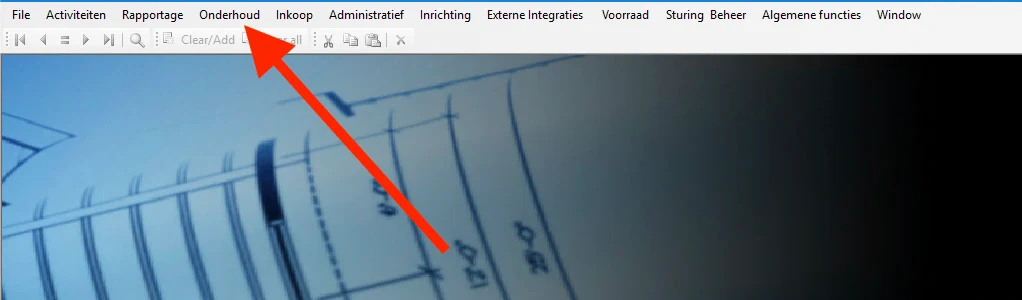
- Open Promesse en ga naar Onderhoud.
Start Promesse zoals je gewend bent en klik bovenin op Onderhoud.
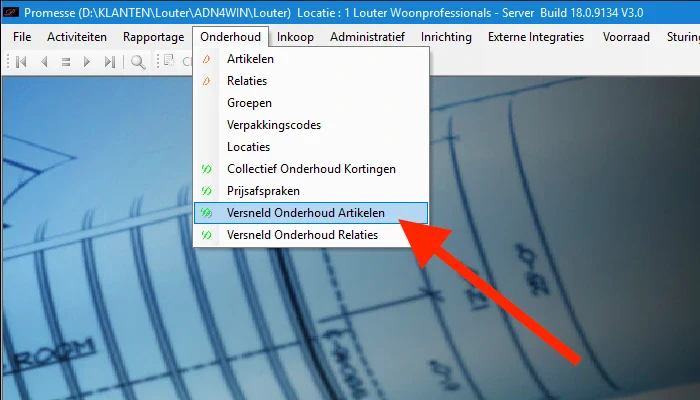
- Kies Versneld onderhoud artikelen.
Je krijgt een overzicht van je artikelen in kolommen. Dit scherm gebruik je
voor de rest.
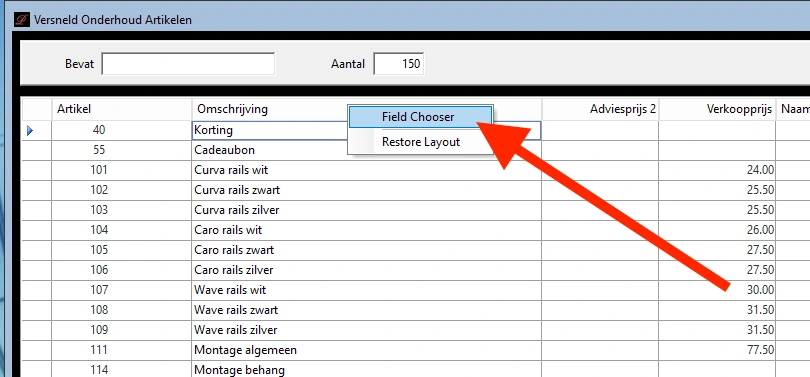
- Open de Field Chooser.
Klik met de rechtermuisknop op een van de rubrieken in de kolommenbalk
en kies Field Chooser.
- Sleep alle rubrieken vanuit de Field Chooser naar de kolommenbalk. Echt allemaal, ook de rubrieken waarvan je denkt dat je ze niet nodig hebt: je bent klaar als de Field Chooser leeg is. De volgorde maakt niet uit. Ontbreekt een rubriek, dan slaat ArtikelGrip die controle over.
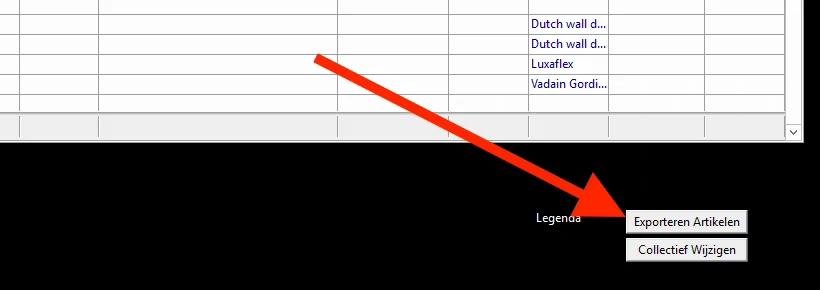
- Klik op Exporteren artikelen.
Promesse maakt een bestand van alles wat je ziet.
- Geef de export een naam en sla hem op.
Bijvoorbeeld
Export MBT ArtikelGrip, op je bureaublad.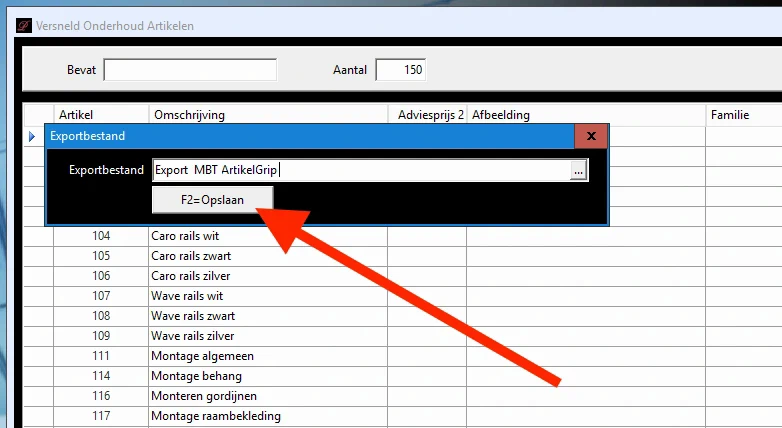
- Sleep je export hieronder in het vak.
Je ziet meteen of hij bruikbaar is — welke kolommen erin zitten en
of ze gevuld zijn.
Sleep je export hierheen
pak het
.csv-bestand van je bureaublad en laat het hier losof
Je bestand blijft op je eigen computer. Deze pagina leest alleen het begin ervan om de kolommen te herkennen; er wordt niets verstuurd of opgeslagen.